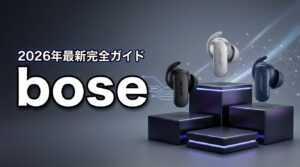
Boseのイヤホンって音質は最高なんですけど、最初のペアリングで「あれ?
デバイスに表示されない…」って焦る時がありますよね。
私も新しいモデルに買い替えるたび、接続設定でちょっとだけ戸惑っちゃうことがよくあるんです。
そこで今回は、bose ワイヤレス イヤホンのペア リング手順を機種別に分かりやすく完全ガイドします!
繋がらない時の対処法や便利なマルチポイント機能もまとめて紹介するので、この記事を読みながら一緒に設定をサクッと終わらせちゃいましょう。
- 機種・デバイス別の基本ペアリング手順を網羅
- 繋がらない不具合の解消法5選とリセット手順
- 2026年最新機能とマルチポイント設定法を解説
Boseワイヤレスイヤホンのペアリング基本手順
それでは、Boseワイヤレスイヤホンの基本的なペアリング手順から詳しく見ていきましょう。
Boseアプリでの手順
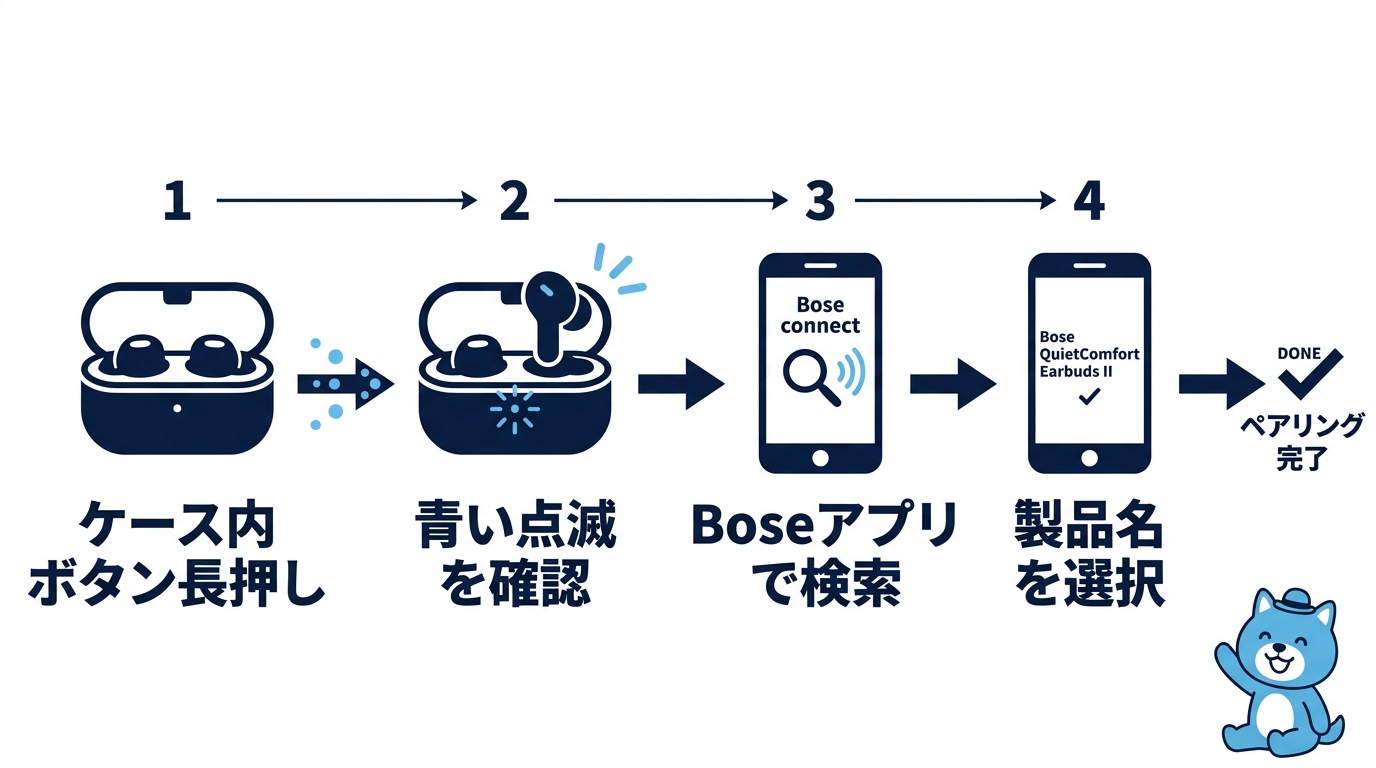
Boseの現行モデルを最大限に活用するには、専用の「Boseアプリ」を使用するのが最も確実な方法です。
このアプリは以前「Bose Music」と呼ばれていましたが、現在はよりシンプルに「Boseアプリ」として公開されています。
2026年1月には最新アップデートが配信され、デバイスの認識エラーが大幅に改善されました。
アプリを起動して画面の指示に従うだけで、初心者の方でも迷わず設定を完了できますよ。
- 製品の初期設定と一括管理
- イコライザー(EQ)のカスタマイズ
- ソフトウェアの最新アップデート
- 接続デバイスの切り替え管理
Boseアプリ公式サイトを事前にインストールしておくと、その後の設定がスムーズに進みます。
QC Ultraの接続方法
最高峰のノイズキャンセリングを誇るQuietComfort Ultraシリーズの接続方法を確認しましょう。
2025年後半から登場した第2世代モデルでは、ワイヤレス充電ケースが標準装備となり、使い勝手がさらに向上しました。
ペアリングモードにするには、イヤホンをケースに入れた状態で、ケース背面のボタンをランプが青く点滅するまで長押しします。
最新のファームウェアv8.2.20により、接続ガイダンスが簡略化されており、以前よりも素早くペアリングが完了するようになっています。
私はこのスピード感に慣れてしまうと、他のイヤホンには戻れないなと感じてしまいます。
QuietComfort Ultra公式サイトでも、詳細な操作ガイドが公開されていますよ。
Ultra Openの設定
耳を塞がない革新的なデザインのUltra Open Earbudsは、ファッション性も高いモデルですよね。
2026年3月には新色の「ミッドナイトバイオレット」が登場し、さらに注目を集めています。
このモデルをペアリングするには、イヤホンをケースに収納したまま、ケース背面のボタンを押し続けてください。
最新のアップデートにより、2台同時接続の安定性が強化され、スマホとPCの併用がとても楽になりました。
外の音を聞きながら音楽を楽しめるので、散歩やワークアウト中にもマジでおすすめの1台です。
Ultra Open Earbuds公式サイトから最新の在庫状況もチェックしてみてくださいね。
スポーツモデルの手順
激しい動きでも外れにくいBose Sport Earbudsは、アスリートからの信頼も厚いモデルです。
こちらは現在、生産完了モデルとなっていますが、公式による保守サポートは継続されているので安心してください。
右側のイヤホンにあるタッチセンサーや、ケース内のボタンを操作することでペアリングモードに移行できます。
IPX4の防滴仕様なので、汗をかく激しいトレーニング中でも気にせず使い続けられるのが魅力です。

運動中もBoseサウンドを楽しめます!
詳しくはBose Sport Earbuds公式サイトのサポートページをご確認ください。
デバイス別の接続・設定ガイド
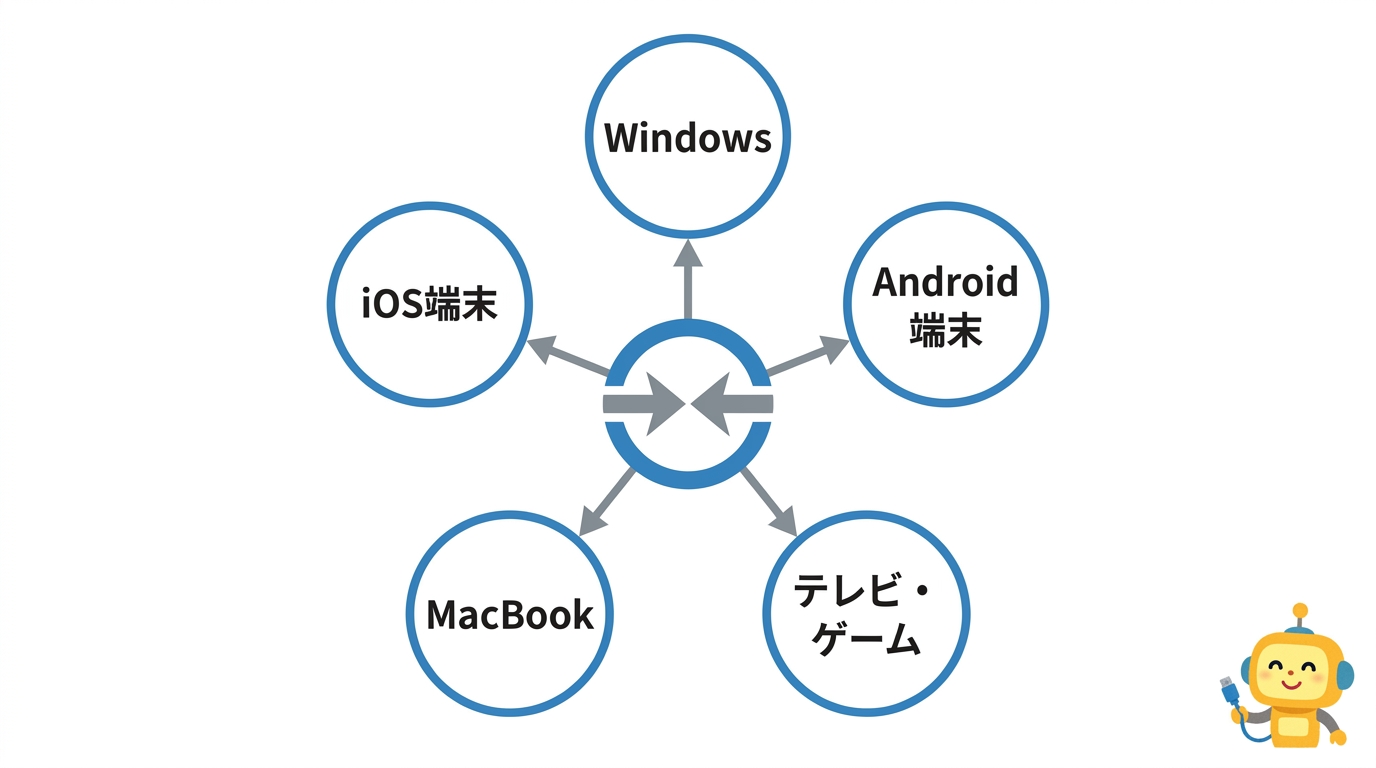
ここでは、お使いのデバイスに合わせて最適な接続方法を個別に紹介していきますね。
iPhone・iPadで繋ぐ
Apple製品との相性は抜群で、特にAACコーデックによる安定したサウンドが楽しめます。
設定アプリのBluetoothメニューから直接繋ぐこともできますが、まずはBoseアプリを使いましょう。
iOSのウィジェット機能を活用すれば、アプリを開かなくてもイヤホンのバッテリー残量を一目で確認できます。
最新のiOS/iPadOSでも、Bose製品との連携がさらにスムーズになるよう最適化が進められていますよ。
iPhone・iPad公式サイトの情報によると、周辺機器との接続性は年々向上しているそうです。
Android端末の設定
Androidユーザーの方は、Google Fast Pairという便利な機能を使って瞬時に接続が可能です。
イヤホンをペアリングモードにすると、スマホの画面に接続を促すポップアップが表示されるので、それをタップするだけです。
また、Snapdragon Sound対応の端末であれば、24ビットのロスレスオーディオを楽しむことができます。
最新のAndroid 15以降では、次世代規格のLE Audioにも順次対応しており、接続の安定性がさらに高まっています。
【用語解説】ロスレスオーディオとは、音源を圧縮せずに元の音質のまま再生する技術のことです。
詳細はAndroid端末公式サイトでも紹介されています。
Windows PCとの接続
仕事でBose製品を使いたい場合も、Windows PCなら簡単にペアリングが可能です。
Windows 11であれば、近接デバイスを自動認識する「Swift Pair」機能が利用できる場合があります。
PC側の「設定」から「Bluetoothとデバイス」を開き、新しいデバイスの追加を選択しましょう。
最新のOSアップデートにより、以前よりもBluetoothの認識エラーが少なくなっているのが嬉しいポイントです。
会議などでマイク入力を安定させたい場合は、別売のUSB Linkモジュールを併用するのも賢い選択ですよ。
接続手順はWindows PC公式サイトのヘルプも参考になります。
MacBookでの設定手順
MacBookシリーズをお使いの場合、メニューバーのBluetoothアイコンから素早く設定が行えます。
macOS Sequoia以降では、オーディオ出力先の切り替えがさらに高速化されており、ストレスがありません。
Magic Keyboardなどの他の周辺機器と干渉しないよう、内部で最適化されているのもMacの強みですね。
音楽制作や動画編集など、高音質な再生環境を求めるクリエイターの方にもBoseは非常に人気があります。
MacBook公式サイトでも、Bluetooth機器の管理方法が詳しく解説されています。
テレビやゲーム機
大画面での映画鑑賞やゲームをBoseの迫力あるサウンドで楽しみたい時もありますよね。
Bose SimpleSyncという機能を使えば、対応するサウンドバーと同期して音声を飛ばすことが可能です。
PS5やNintendo Switchで使う場合は、低遅延を実現するために別途Bluetoothドングルを使用するのが一般的です。
2024年のアップデート以降、SimpleSyncのグループ化機能が強化され、複数の部屋で同時に音を鳴らすこともできるようになりました。
夜間に家族を起こさず、自分だけの大音量で映画を楽しめるのは本当に贅沢な体験ですよ。
テレビ・ゲーム機接続公式サイトに、詳しい連携方法が掲載されています。
繋がらない時の対処法5ステップ
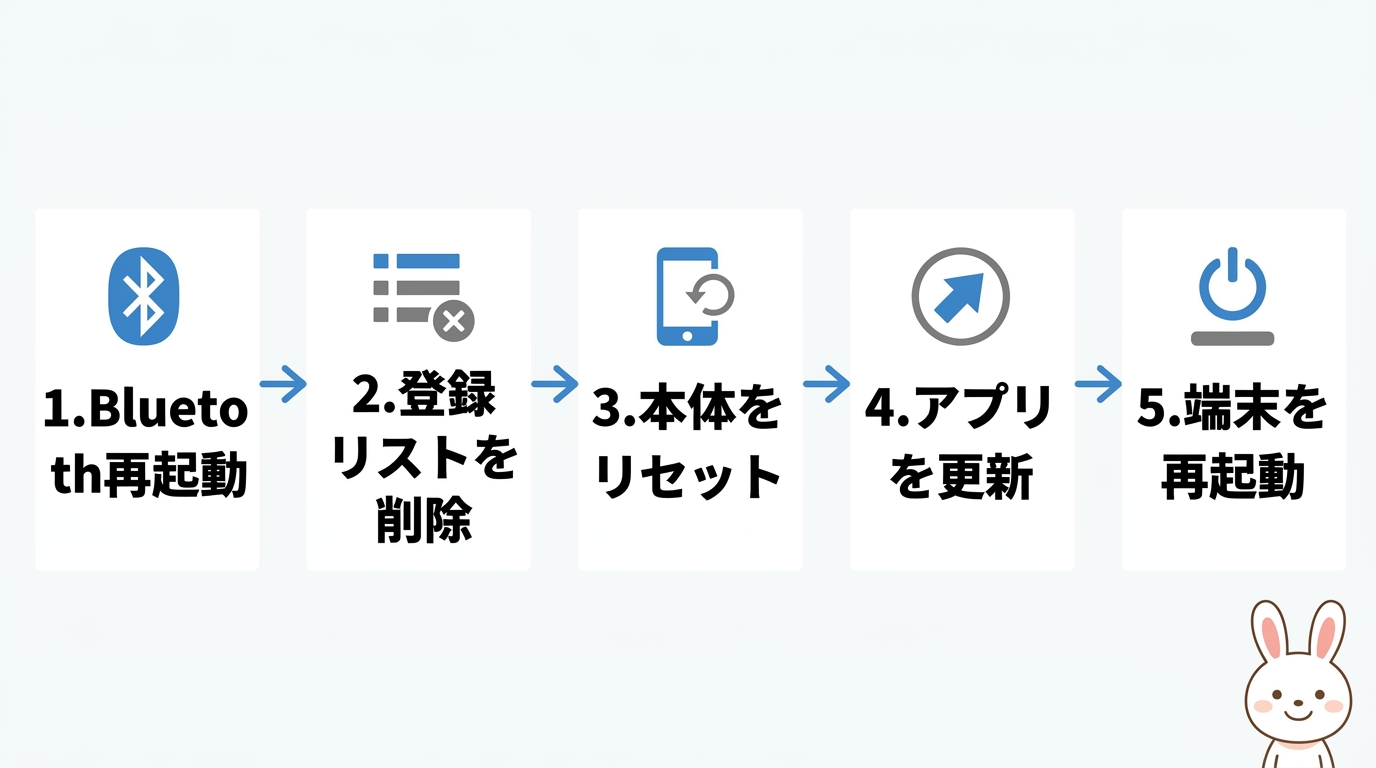
ここでは、どうしてもペアリングがうまくいかない時に試すべき5つのステップを紹介します。
Bluetooth再起動
接続トラブルが起きた時、まず最初に試すべきなのが端末側のBluetooth設定のOFF/ONです。
スマホやPCのBluetooth機能を一旦オフにして、数秒待ってから再びオンにするだけで解決することがよくあります。
これはBluetoothの通信待機状態をフレッシュにすることで、接続の「きっかけ」を再構築する操作です。
意外とこれだけで直るケースが多いので、まずは焦らずここから始めてみてくださいね。
Bluetooth再起動公式サイトでも、基本のトラブルシューティングとして紹介されています。
リストを削除
過去に接続した機器の情報が残っていると、新しい接続の邪魔をすることがあります。
端末側の設定画面から、Bose製品の登録を一旦「削除」または「解除」してしまいましょう。
また、イヤホン本体に保存されているペアリングリストを消去するには、Bluetoothボタンを10〜15秒ほど長押しします。
リストを空の状態にしてから、改めて新品の状態としてペアリングをやり直すのがコツですよ。
一度リセットすると繋がりやすくなります!
本体をリセット
設定をやり直してもダメな場合は、製品本体を工場出荷時の状態に戻す「ハードリセット」が必要です。
QC Ultraなどの完全ワイヤレスイヤホンの場合、ケースに入れて電源に接続した状態で、ボタンを30秒間長押ししてください。
これはソフトウェアの一時的なフリーズや認識エラーを物理的にリセットするための最終手段です。
最新の調査によると、2026年現在の不具合解消法として、この「30秒長押し」が最も有効だとされています。
本体をリセット公式サイトでは、モデルごとの詳細なリセット動画も公開されていますよ。
アプリの更新
アプリが最新バージョンでないことが原因で、ペアリングがうまくいかない場合もあります。
2025年2月にはバージョン12.1.7が公開され、アカウント管理やデバイスの初期設定プロセスが改善されました。
App StoreやGoogle Playを開いて、Boseアプリの更新が来ていないか必ずチェックするようにしましょう。
ソフトウェアの不具合(バグ)はアップデートによって日々修正されているので、常に最新の状態を保つのが鉄則です。
アプリの更新公式サイトから最新版の情報を確認できます。
端末の再起動
イヤホン側ではなく、スマホやPC本体のシステムに原因があることも珍しくありません。
一度デバイスの電源を切り、再起動することで内部のキャッシュがクリアされ、Bluetoothの認識が正常に戻ることがあります。
総務省の調査でも、スマホの利用が全世代で浸透していることが示されていますが、その分バックグラウンドで動作するアプリの干渉も増えています。
他のアプリがBluetoothを占有している可能性もあるので、再起動はマジで強力な解決策になりますよ。
端末の再起動公式サイトでも、基本的な解決ステップとして推奨されています。
2026年最新機能とマルチポイント活用
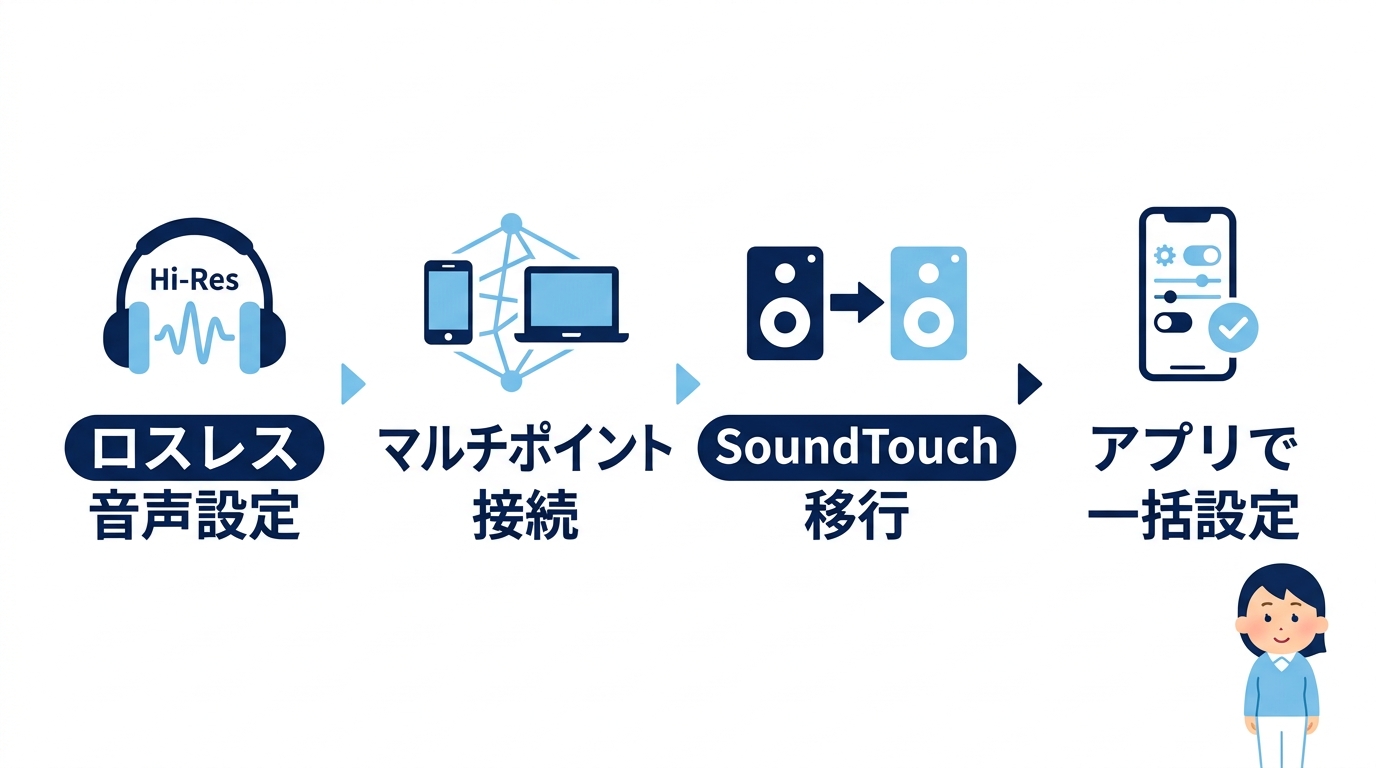
ここでは、2026年に登場した最新機能や、より便利に使うためのテクニックを解説していきます。
ロスレス音声の設定
2026年2月に配信された最新ファームウェア(v8.2.20)により、待望のロスレスオーディオに対応しました。
これまでは一部のハイエンド機器限定でしたが、現在は多くのSnapdragon Sound対応端末でCDクオリティの高音質が楽しめます。
接続品質を向上させるための「ユーザー体験の簡素化」も進んでおり、以前より音飛びが劇的に減っています。
設定はBoseアプリ内のオーディオ設定から簡単に行えるので、対応デバイスをお持ちの方はぜひ試してみてください。
ロスレス音声の設定公式サイトに、詳しい対応機種リストが掲載されています。
マルチポイント設定
2台のデバイスに同時接続できるマルチポイント機能は、今のワイヤレスイヤホンには欠かせない機能です。
例えば、スマホで音楽を聴きながら、PCでWeb会議が始まった瞬間に自動で音声が切り替わります。
Bluetooth SIGの報告によると、2024年以降はこの複数接続が業界の標準規格となっています。
Boseアプリを使えば、現在どのデバイスと繋がっているかを視覚的に管理し、ワンタップで切り替えることも可能です。
SoundTouchの移行
長年愛されてきたSoundTouch製品ですが、2026年2月18日をもってクラウドサポートが終了となりました。
しかし、ご安心ください。
専用アプリを通じたストリーミングは制限されますが、Bluetooth接続は引き続き利用可能です。
古いスピーカーを延命させるために、Bluetoothペアリングでの再設定需要が日本国内でも非常に高まっています。
BoseはAPIの公開やオフラインモードの実装など、長期ユーザーへの配慮も継続して行っています。
お気に入りの旧製品をBluetoothで繋ぎ直せば、これからも素晴らしい音色を楽しめますよ!
詳しくはPHILE WEBのニュース記事も参考にしてみてください。
boseのワイヤレスのイヤホンのペアのリングに関するQ&A
最後に、Bose製品のペアリングでよくある質問をまとめました。
困ったらリセットが一番の近道です!
まとめ
今回は、Boseワイヤレスイヤホンのペアリング手順とトラブル解消法をまとめて紹介しました!
最新モデルの進化は本当に凄まじくて、設定のしやすさも以前より格段にアップしていますね。
最後に、大切なポイントを振り返っておきましょう。
- 専用の「Boseアプリ」を使えば、初心者でも迷わず一発で設定完了!
- QC UltraやUltra Openはケース背面のボタン長押しでペアリングモードへ。
- 2026年の最新アプデで接続エラーが激減!ファームウェアは常に最新にするのが吉。
- 進化したマルチポイント機能で、スマホとPCの切り替えもガチでスムーズ。
もし「どうしても繋がらない…」という時は、今回紹介したリセット手順を落ち着いて試してみてください。
最高のノイキャンや開放感あるサウンドを手に入れて、お気に入りの音楽を思いっきり楽しみましょう!