ワイヤレスイヤホンを接続した瞬間、耳が痛くなるほどの爆音に驚いたことはありませんか?
「音量を最小の1にしてもまだ大きい…」という悩み、実は私もよく分かるんです。
せっかくの音楽タイムがストレスになっちゃうのは、マジでもったいないですよね。
この記事では、ワイヤレスイヤホン接続時の音量が大きい原因をスッキリ解消する設定術をOS別にまとめました。
ちょっとした裏ワザで音量の微調整ができるようになるので、ぜひ最後までチェックして快適なリスニング環境を手に入れてくださいね!
- ワイヤレス接続時の爆音原因とOS別の対策設定を網羅
- 絶対音量の無効化や外部アプリによる音量の微調整術
- 最小音量でも大きすぎる問題を物理的対策などで解消
ワイヤレスイヤホン接続時に音が大きい原因
まずは、なぜ接続した瞬間に耳が痛くなるような爆音が出るのか、その主な原因を確認していきましょう。
絶対音量の同期設定
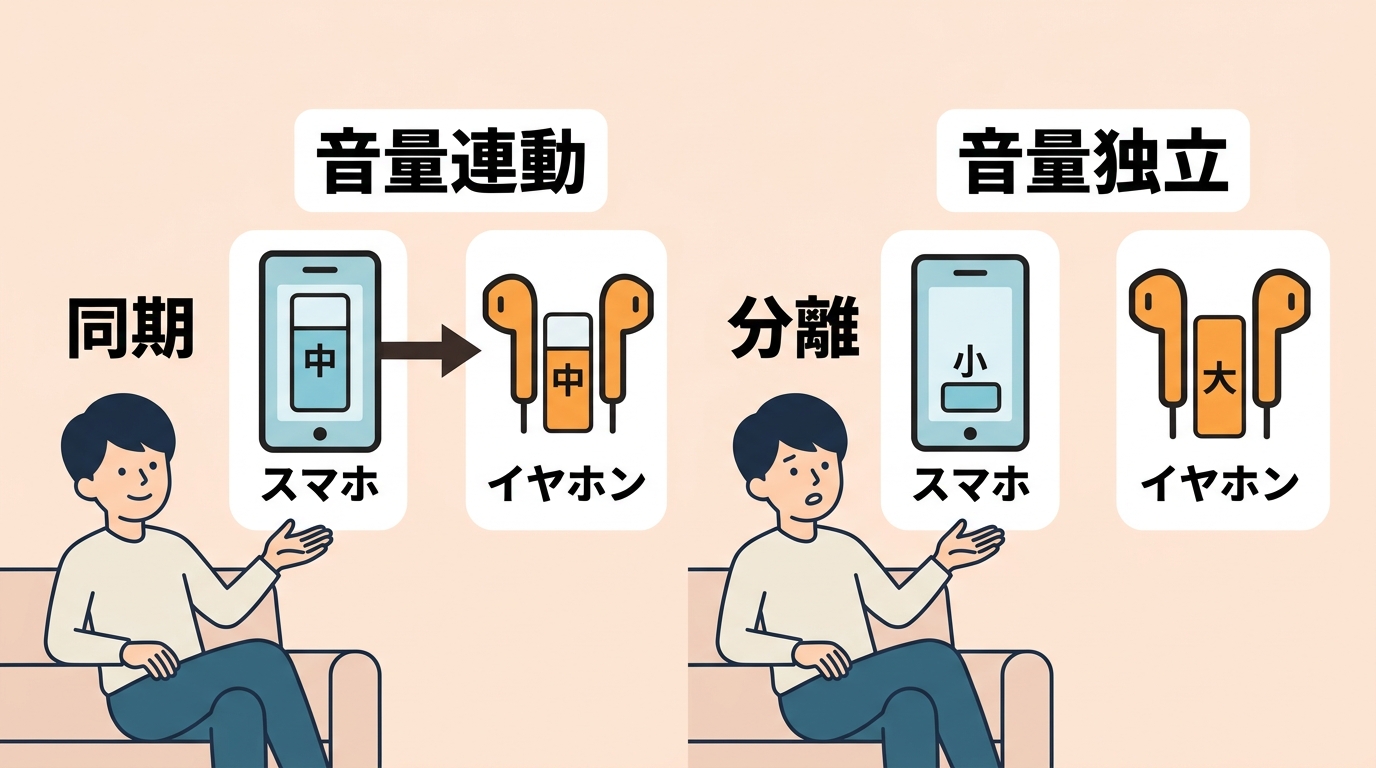
Bluetooth接続時に音が大きくなる最大の理由は「絶対音量(Absolute Volume)」という機能の同期エラーです。
これはスマホとイヤホンの音量を一つにまとめて同期させる仕組みなのですが、デバイス間の解釈がズレると接続時に音量が最大化することがあります。
絶対音量の同期設定公式サイトによると、Android 6.0以降では標準機能として導入されています。
特にSennheiserやBoseの最新モデルにおいて、2026年に入りファームウェア更新後の同期バグが報告されており、注意が必要です。
【用語解説】絶対音量とは、スマホ側の操作でイヤホン本体の出力(増幅率)を直接コントロールし、音量の階段を一つにまとめる機能のことです。
OS側のシステムバグ
スマホやPCのOSをアップデートした直後に、音量制御のプログラムが不安定になるケースも少なくありません。
実際、2026年2月にはAndroid 16を搭載したデバイスにおいて、接続先を切り替える際に音量が同期せず爆音になるトラブルがReddit等で話題になりました。
最新のOSはAIによる音量最適化を行っていますが、学習が完了するまでは予期せぬ挙動を見せることがあるようです。
このようなソフトウェアの競合は、メーカー側の修正パッチを待つか、設定で回避するしかありません。

接続した瞬間に「ガツン」とくるのは、OSの計算ミスかもしれないんですね。
イヤホンの高感度仕様
使用しているイヤホン自体が「少ない電力で大きな音を出せる」高感度な設計である場合、最小音量でも大きく感じてしまいます。
特に高級な有線イヤホンをBluetoothレシーバーで使っている場合や、最新の高性能ドライバーを積んだモデルに多い現象です。
インピーダンスが低く感度が高い製品は、ホワイトノイズも拾いやすく、音量の1ステップが非常に重く感じられます。
私が試した最新モデルでも、音量1では小さすぎ、2では大きすぎるという極端な例がいくつかありました。
【用語解説】イヤホンの感度(dB/mW)とは、一定の電力(1ミリワット)を入力したときに、どれだけの音量(デシベル)が出るかを示す数値のことです。
アプリ間の音量差
スマホ全体の音量設定は同じでも、使用しているアプリによって出力される音の基準値が異なることがあります。
例えば、YouTubeは静かなのに、特定のゲームアプリを開いた瞬間に爆音になるのはアプリ側の出力設定が原因です。
アプリ間の音量差公式サイトでも、各ソフトごとの個別音量調整の必要性が説かれています。
最近はOS側で「メディア音量の制御」をアプリ別に管理できる機能も増えていますが、まだ完全ではありません。
Androidで音量を微調整する手順
Androidユーザーの悩みを解消するために、具体的な設定手順を詳しく解説していきます。
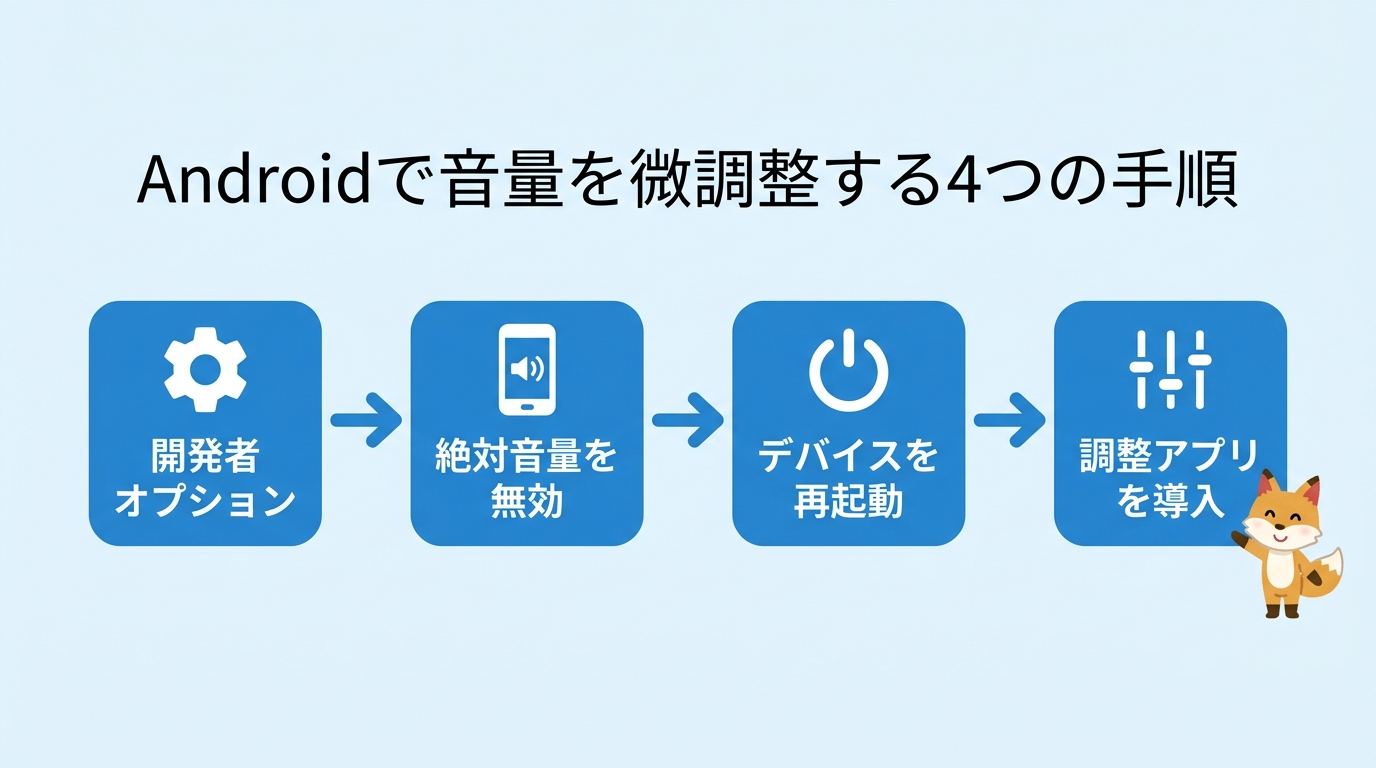
開発者オプション表示
まずは、通常の設定メニューには隠されている「開発者向けオプション」を解放する必要があります。
端末の「設定」から「デバイス情報」を開き、「ビルド番号」という項目を7回連続でタップしてください。
開発者オプション表示公式サイトにある通り、これで高度なシステム設定が変更可能になります。
「これで開発者になりました!」というメッセージが出れば、準備はバッチリ完了です。
絶対音量を無効化
次に、爆音の元凶である絶対音量の同期設定をオフに切り替えていきましょう。
開発者向けオプション内にある「絶対音量を無効にする」というスイッチをオンにします。
絶対音量を無効化公式サイトでも、音量が大きすぎる問題の解決策としてこの方法が推奨されています。
これによりスマホ側の音量とイヤホン側の音量を別々に操作できるようになり、より細かな調整が可能になりますよ。
この設定をオフにすると、スマホの音量を最大にしても、イヤホン本体のボタンでさらに音量を絞るといった「二重管理」ができるようになるんです。
デバイスを再起動
設定を変更した後は、システムに設定を確実に反映させるためにデバイスを一度再起動しましょう。
Androidはバックグラウンドで多くのプロセスが動いているため、再起動なしでは設定が有効にならないことが多々あります。
デバイスを再起動公式サイトでも、一時的な不具合や設定反映には再起動が最も有効だとされています。
電源を切って数秒待ってから、再度電源を入れてワイヤレスイヤホンを繋ぎ直してみてください。
調整アプリを導入
標準の設定だけでは満足できない場合、音量の段階を細かく刻める調整アプリを導入するのがおすすめです。
例えば「Precise Volume」を使えば、通常15段階程度の音量ステップを最大1,000段階まで拡張できます。
Precise Volume公式サイトでは、2025年11月に追加された「音量ロック機能」についても紹介されていますね。
特定のイヤホンが繋がった時だけ、自動で音量を10%に固定する設定も作れるので、突発的な爆音を防げます。
アプリを使えば、まさに「かゆいところに手が届く」調整ができちゃいます!
iPhoneで音量を下げる3つの方法
iPhoneはAndroidほど自由度は高くありませんが、標準機能で十分に対策が可能です。
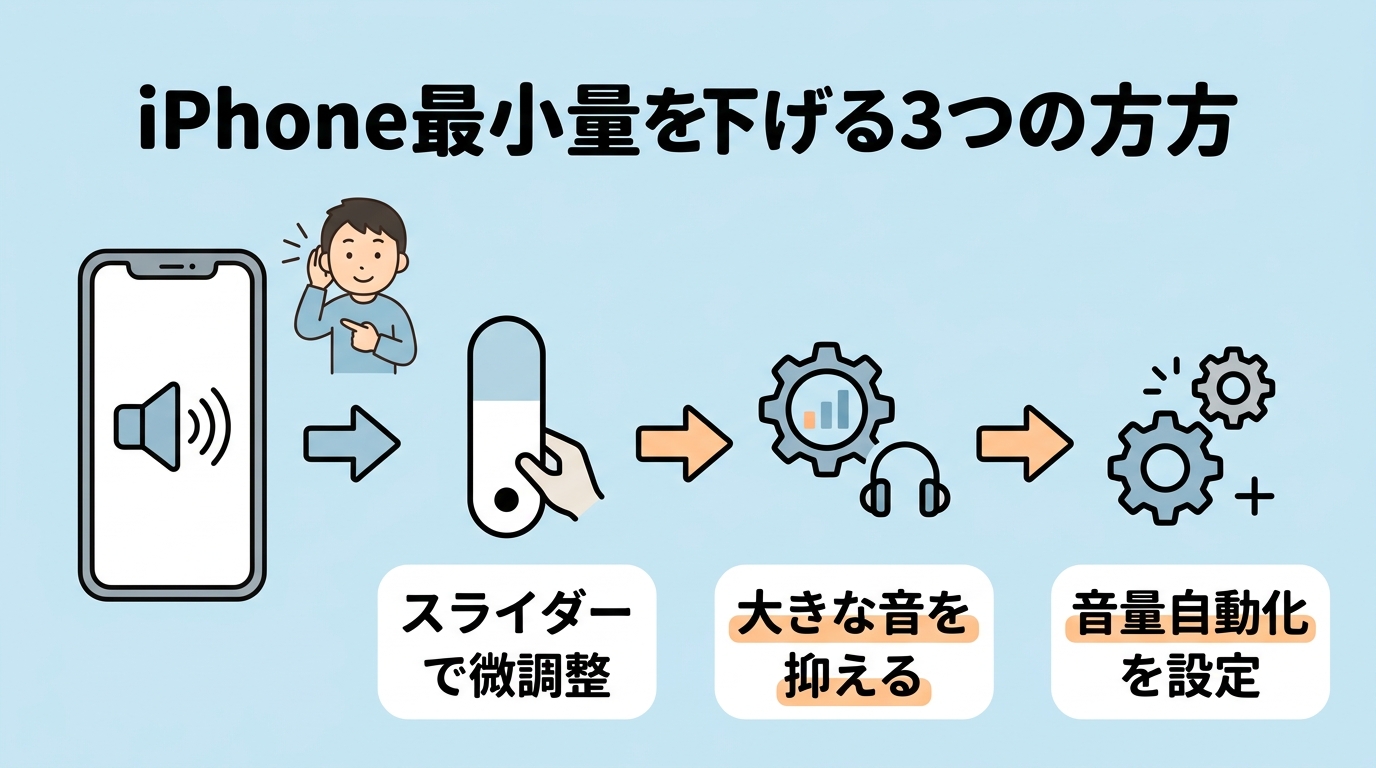
スライダーで微調整
本体側面の音量ボタンで調整すると1段階の変化が大きいですが、画面上のスライダーならもっと細かく動かせます。
コントロールセンターを引き出し、音量アイコンを長押しして大きく表示させてから、指でゆっくり上下に動かしてみてください。
スライダーで微調整公式サイトによれば、これにより1%単位での緻密な調整が可能です。
寝る前の静かな環境で「あとほんの少しだけ下げたい」という時には、ボタンよりスライダーが圧倒的に便利ですよ。
大きな音を抑える
耳の健康を守るために、一定以上の音量が出ないようにシステムレベルでキャップをかける設定があります。
「設定」>「サウンドと触覚」>「ヘッドフォンの安全性」から「大きな音を抑える」をオンにしましょう。
大きな音を抑える公式サイトにある通り、75dB〜100dBの間で上限を設定できます。
2026年発売のAirPods Pro 3では、H3チップが毎秒48,000回も爆音を検知して抑制する機能が強化されており、この設定との相性も抜群です。
音量自動化を設定
iPhoneの「ショートカット」アプリにある「オートメーション」機能を使えば、接続時の音量を自動で固定できます。
「Bluetoothデバイスが接続されたとき」という条件で、「音量を10%に設定」というアクションを組んでみてください。
これにより、以前使っていた時の大音量がそのまま残っていても、接続した瞬間に安全な音量へ自動修正されます。
iOSの進化により、この手の自動化は非常に安定して動作するようになっているので、設定しておいて損はありません。
接続するたびに勝手に音量が下がるので、マジで安心感が違います!
Windowsで爆音を解消する対策
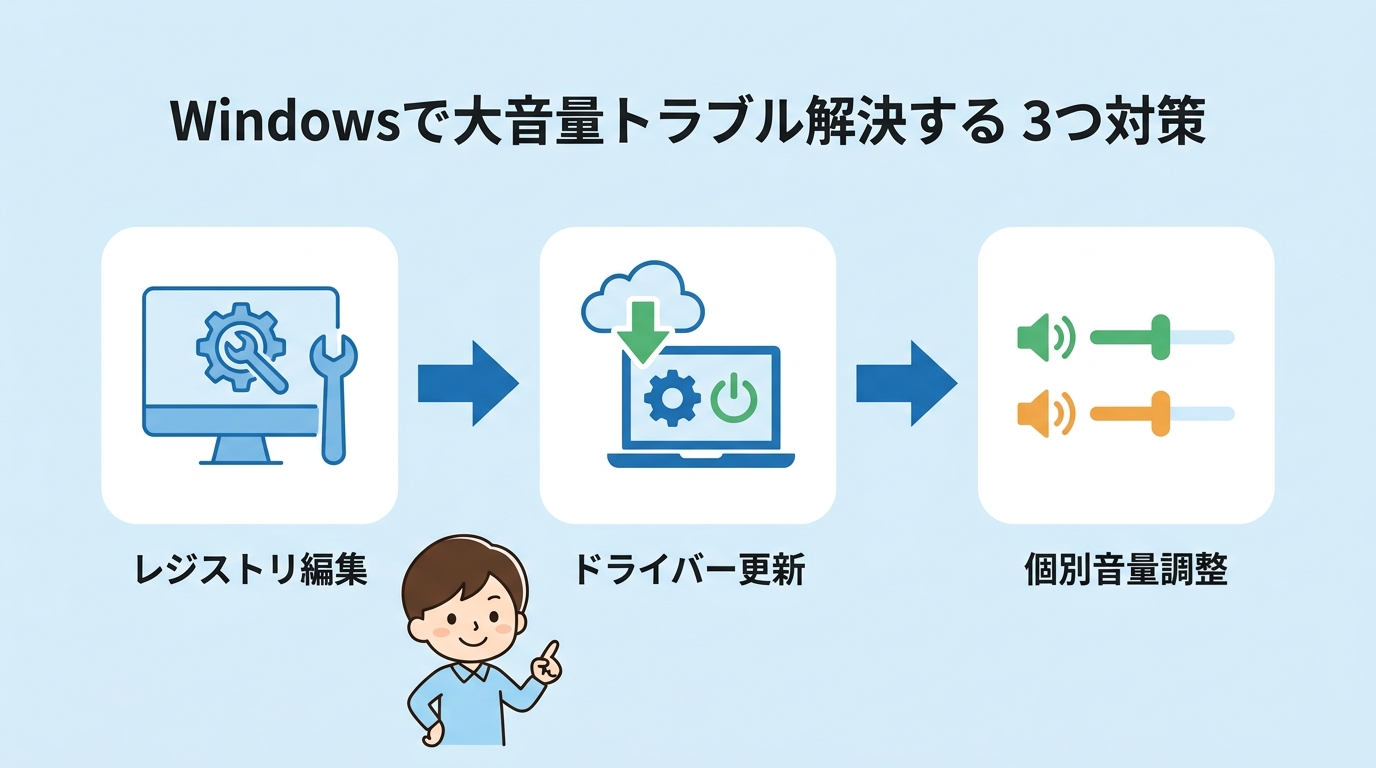
PCでワイヤレスイヤホンを使う際に発生する「接続直後の100%爆音」を止める方法を紹介します。
レジストリの編集
Windows 11などで、どうしても絶対音量の同期が解除できない場合は、レジストリを直接書き換える方法があります。
regedit.exeを起動し、Bluetoothのオーディオ設定に関する値を変更することで、強制的に同期をオフにできます。
レジストリの編集公式サイトにもある通り、これはシステムの中枢を触る高度な操作です。
誤った操作をするとシステムが不安定になる可能性があるため、必ずバックアップを取ってから慎重に行ってくださいね。
レジストリ編集は最後の手段です。
ドライバーの更新
音量制御の不具合は、Bluetoothアダプターやオーディオチップの古いドライバーが原因であることも多いです。
デバイスマネージャーを開き、使用しているBluetoothデバイスの「ドライバーの更新」を試してみましょう。
ドライバーの更新公式サイト経由で、メーカーの最新修正版が配信されていることがあります。
2026年3月のWindows 11 Build 28020では、LE Audio関連のバグ修正が含まれているため、最新ビルドへの更新も検討してください。
個別音量スライダー
Windowsの「音量ミキサー」を使えば、システム全体の音量を下げずに、ブラウザや音楽アプリだけの音量を個別に絞れます。
Windows 11ではクイック設定パネルから直接アクセスできるようになり、操作性が大幅に向上しました。
個別音量スライダー公式サイトでも紹介されている通り、アプリごとの最適な音量を記憶させておくことも可能です。
接続したイヤホンが爆音すぎる時は、まずこのミキサーでアプリ側のゲージを10%程度まで下げてみるのが最も手軽な対策です。
アプリごとに音量を決められるから、通知音だけ大きくしたい時にも便利!
物理的対策と2026年の最新トレンド
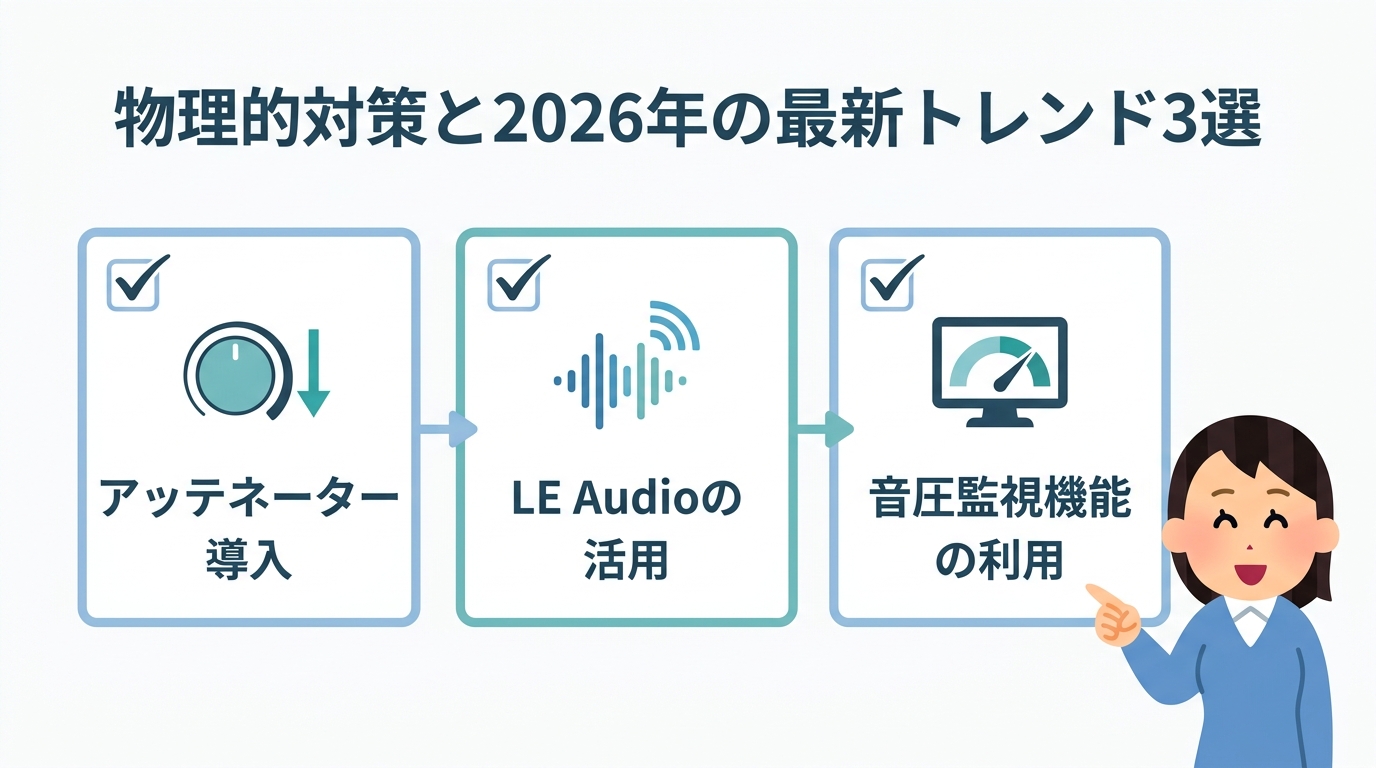
設定だけではどうにもならない場合や、さらなる安全性を求める方向けの最新対策を紹介します。
アッテネーター導入
ハードウェア的に音を小さくする「アッテネーター」という機器を間に挟むことで、物理的に爆音を封じ込めることができます。
ワイヤレスイヤホンの場合は、レシーバーを使用している際に「iFi audio iEMatch+」のような製品を接続するのが効果的です。
iFi audio iEMatch+公式サイトの製品は、-12dBや-24dBといった減衰が可能で、音質を保ちつつ音量を下げられます。
価格は8,800円前後と少々張りますが、お気に入りの高感度イヤホンを快適に使いたいオーディオファンには必須のアイテムと言えるでしょう。
【用語解説】アッテネーターとは、音質を極力落とさずに電気信号の電圧を下げることで、音量を適切なレベルまで減退させる装置のことです。
LE Audioの活用
2026年現在、普及が進んでいる「Bluetooth LE Audio (Auracast)」は、接続時の音量トラブルを根本から解決する可能性を秘めています。
従来のBluetoothに比べて、接続時のハンドシェイクが非常に高速かつ正確になり、音量データの不一致が起きにくい設計になっているんです。
実際、Android 16ではこの新しいAPIにより、接続直後の「絶対音量バグ」の発生率が従来比で大幅に低減されています。
最新のスマホと、Bluetooth 6.0以上を搭載したイヤホンを組み合わせることで、ストレスのない接続体験が手に入ります。
音圧監視機能の利用
最近のイヤホンは、専用アプリを通じて「今どれくらいの音量で聴いているか」をリアルタイムで監視できるようになっています。
例えばソニーの「Sound Connect」アプリでは、WHOの基準に基づいたセーフリスニング機能を搭載しています。
ソニー Sound Connect公式サイトでは、2026年2月のアップデートでこの監視機能がさらに強化されました。
世界保健機関(WHO)も警告している通り、不適切な大音量は一生モノの難聴リスクを招くため、こうした機能での自己管理が重要です。
ワイヤレスのイヤホンの接続の時の音量の大きいに関するQ&A
まとめ
ワイヤレスイヤホンの「爆音問題」、解決のヒントは見つかりましたか?
せっかくのお気に入りイヤホンなのに、使うたびに耳を痛めてしまっては元も子もありませんよね。
今回のポイントをサクッとおさらいしましょう!
- 一番の原因はスマホとイヤホンの「絶対音量の同期」によるエラー!
- 最新OS(Android 16など)のアップデート直後は、システムバグが起きやすい。
- 高級・高性能なイヤホンほど感度が高く、最小音量でも大きく感じがち。
- 「開発者オプション」からの設定変更や、音量微調整アプリがガチで有効。
接続した瞬間の「ビクッ!」とするストレスは、ちょっとした設定の見直しで解決できます。
まずは「絶対音量を無効にする」設定から、ぜひ今すぐ試してみてくださいね。
快適なオーディオライフを取り戻しましょう!